
Sommaire |
Introduction
La fonctionnalité "Reporting" vous aide à suivre les prêts et à créer vos rapports d'activité pour les institutions de votre programme.
Elle vous permet également d'éditer en masse les informations d'un dossier, comme les dates de reporting ou la date de validation, pour rendre compte facilement aux distributeurs de la décision finale sur leur demande de prêt garanti.
1. Accéder à la fonctionnalité Reporting
La fonctionnalité Reporting est disponible sur chaque programme publié, qu'il soit en cours de distribution ou en pause.
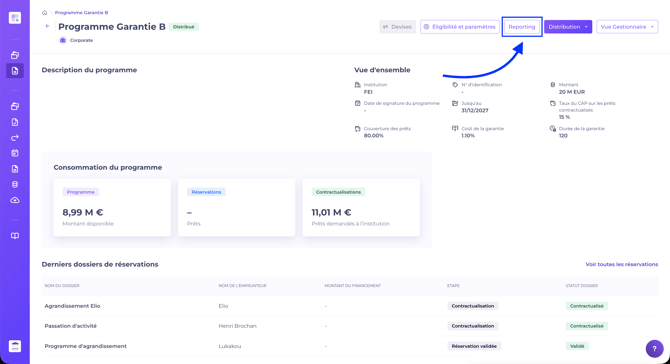
Depuis la page d'accueil de votre programme, cliquez sur le bouton Reporting en haut à droite.
Les distributeurs ont aussi accès à cette fonctionnalité, mais leur vue des dossiers est limitée à leur portefeuille et ils ne peuvent éditer aucune information.
2. Créer un template de reporting
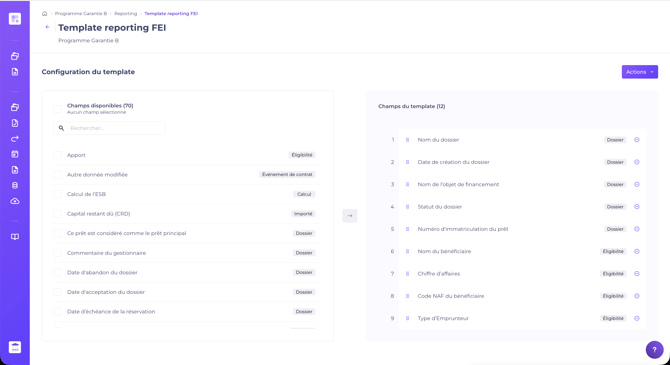
Le template de reporting vous permet de sélectionner les champs que vous souhaitez exporter, parmi tous les champs disponibles sur votre programme. Vous pouvez créer et enregistrer vos templates favoris pour les réutiliser autant que nécessaire.
Cliquez sur "Créer un nouveau template" en haut à droite. Choisissez un nom, puis configurez votre template sur la page qui s'ouvre :
- À gauche, la liste de tous les champs disponibles à l'export.
- À droite, les champs que vous sélectionnez pour votre template.
Cochez les champs qui vous intéressent à gauche, puis utilisez la flèche [➞] entre les deux tableaux pour les ajouter à votre template. Réorganisez l'ordre des champs sélectionnés comme vous le souhaitez.
Parmi les champs disponibles, vous retrouvez notamment le Statut de l'objet de financement et le Motif de refus, qui permettent un pilotage fin au niveau de chaque objet de financement.
Pour passer à l'étape suivante, cliquez sur "Actions" en haut à droite, puis sur "Lancer le reporting".
Une fois vos templates créés, cliquez directement sur "Lancer le reporting" sans repasser par cette étape de création.
3. Importer des données externes
Certaines informations nécessaires à vos reportings ne sont pas collectées via Debt Eligibility (par exemple, des données crédits issues d'un outil interne).
Vous pouvez importer ces informations dans la fonctionnalité Reporting pour tout centraliser et construire un reporting complet.
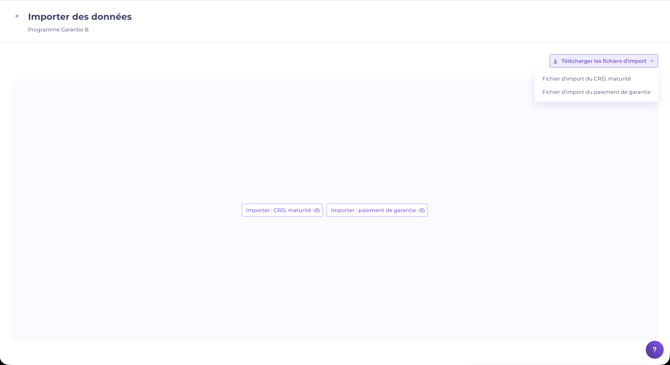
Sur la page d'accueil du Reporting, à côté du bouton de création de template, cliquez sur le bouton d'import de données. Le fichier d'import est un fichier Excel à télécharger depuis la liste déroulante en haut à droite.
Complétez le fichier, puis réimportez-le. Les données seront ajoutées à votre prochain reporting.
Les données importables sont actuellement le CRD (Capital restant dû), la Maturité et les informations liées au paiement de garantie. Pour d'autres besoins, contactez votre chargé de clientèle Kls.
Retournez ensuite sur la page d'accueil du Reporting pour lancer un export de données depuis l'un de vos templates.
4. Éditer et exporter vos données
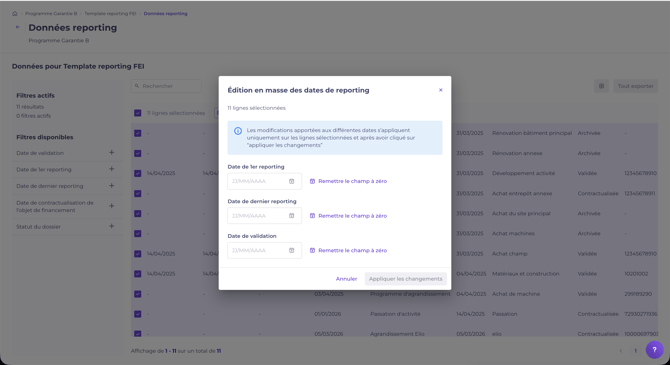
L'interface d'édition vous permet de visualiser, éditer et exporter les données liées à votre programme.
Utilisez les filtres à gauche pour affiner vos recherches. Le tableau central liste les objets de financement de votre programme, avec en première colonne les informations éditables liées au statut de reporting. Les colonnes suivantes reflètent les champs sélectionnés dans votre template.
Sélectionnez tout ou une partie des lignes, puis éditez les dates. Seules les lignes sélectionnées sont modifiées.
Compléter la date de validation passe l'objet de financement au statut Validé. Le statut du dossier associé est automatiquement recalculé en fonction des statuts de tous ses objets de financement.
Pour annuler une modification, utilisez le bouton "Remettre le champ à 0". Remettre la date de validation à zéro repasse l'objet de financement au statut Contractualisé. Le statut du dossier associé est recalculé automatiquement.
Pour exporter, cliquez sur "Tout exporter". L'application génère un fichier Excel avec toutes les informations visibles. Utilisez-le pour vos retraitements internes, alimenter vos outils ou générer vos reportings règlementaires.
Pour filtrer vos dossiers par statut d'objet de financement (par exemple pour un reporting trimestriel), consultez l'article dédié : Comment gérer le reporting des dossiers avec plusieurs objets de financement.