
IntroductionLes contacts de vos opérations reçoivent des notifications automatiques en fonction des événements survenant dans vos opérations (changements dans la dataroom, rappels d'échéances d'engagement, etc.). En complément, vous pouvez envoyer à tout moment des notifications personnalisées à vos parties prenantes depuis la dataroom, le contrôle des engagements ou le dossier. Pour personnaliser vos communications, vous pouvez sélectionner vos destinataires :
|
Attention : l'envoi d'une notification personnalisée est immédiat et irréversible. Une fois l'e-mail expédié aux contacts sélectionnés, le système ne prévoit aucune action permettant de le rappeler, de l'annuler rétroactivement ou de révoquer le lien qu'il contient. En cas d'envoi par erreur, il est recommandé de vérifier et restreindre les droits d'accès au document dans la Dataroom afin d'en limiter la diffusion, puis d'adresser rapidement un message correctif aux destinataires concernés. Vous pouvez consulter les détails de l'envoi (destinataires et contenu) depuis l'onglet Fil d'activité en filtrant sur les mails envoyés.
Sommaire |
1. Envoyer une notification personnalisée depuis la dataroom
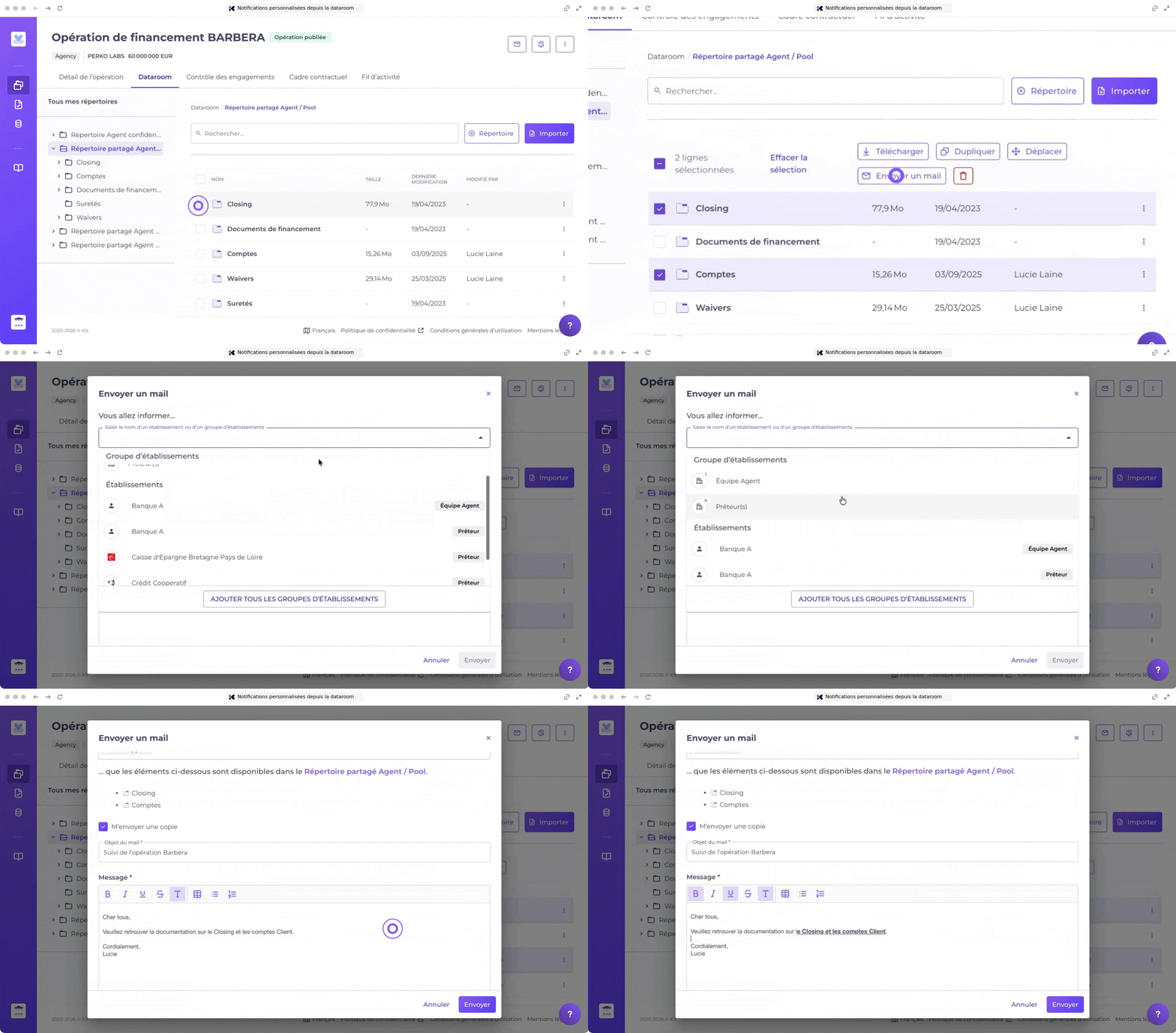
Depuis l’onglet dataroom, vous pouvez envoyer des notifications personnalisées à vos parties prenantes en partageant un ou plusieurs documents présents dans votre espace.
-
Rendez vous dans l'onglet dataroom de l'opération souhaitée.
-
Sélectionnez le(s) fichier(s) et/ou répertoire(s) concerné(s) par votre besoin. Si les fichiers concernés par votre besoin ne sont pas encore chargés dans la dataroom, importez-les.
-
Cliquez sur "envoyer un mail".
-
Sélectionnez les destinataires de la notification : un groupe de parties prenantes ou une ou plusieurs entités spécifiques parmi les prêteurs, emprunteurs ou agents du dossier.
(par exemple, pour envoyer une notification aux contacts emprunteurs, choisissez le répertoire partagé Agent / Client.) -
Rédigez le contenu souhaité et cliquez sur "Envoyer".
Une fois la notification envoyée, les contacts renseignés dans votre dossier recevront un email de notification immédiatement.
Voici un exemple type de notification email :
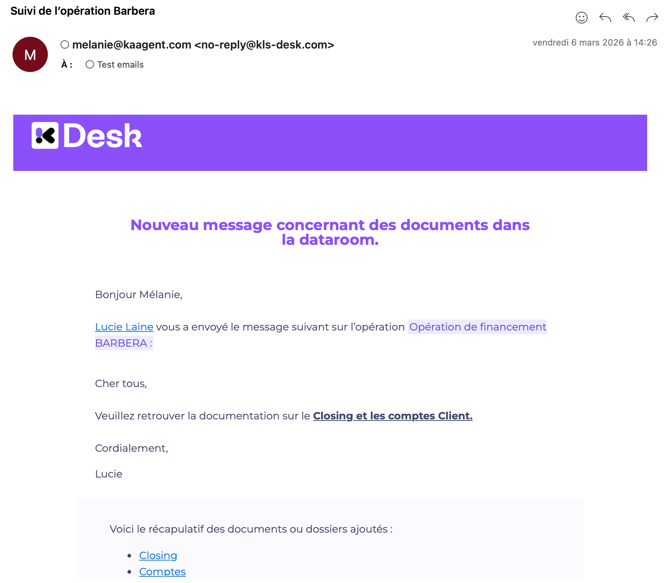
Les informations suivantes sont disponibles dans la notification email :
- L'objet de l'email.
- Le libellé du dossier dans le corps de l'email.
- Le détail de votre message.
- Le lien cliquable vers le(s) fichier(s) et/ou répertoire(s) concerné(s). En cliquant sur un lien, votre contact sera redirigé vers l'emplacement correspondant dans la dataroom.
- La notification automatique dataroom récapitule tous les fichiers ajoutés par le gestionnaire la veille, même si une notification personnalisée a été envoyée pour certains d’entre eux. Vous avez la main pour paramétrer les notifications automatiques.
- Seul le gestionnaire du dossier peut envoyer une notification personnalisée depuis le Desk Kls. En retour, vos parties prenantes utiliseront leur messagerie externe.
Chaque notification personnalisée est tracée dans le fil d'activité du dossier.
Pour lire les informations, rendez-vous dans l'onglet du même nom :
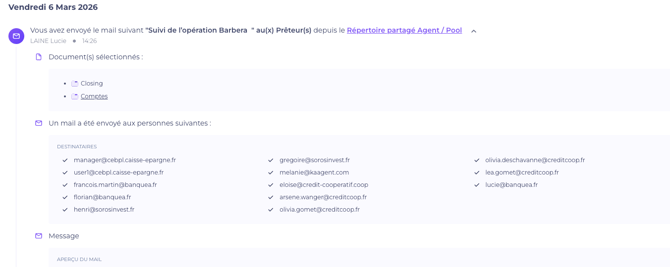
Vous trouverez les informations suivantes dans le fil d'activité :
- Le lien cliquable vers le(s) fichier(s) et/ou répertoire(s) concerné(s).
- La liste des destinataires.
- L'aperçu du contenu de la notification.
💡 Filtrez sur le type d'activité "mails envoyés" afin de visualiser toutes les notifications envoyées à vos parties prenantes (automatiques et personnalisées).
2. Envoyer une notification personnalisée depuis le contrôle des engagements
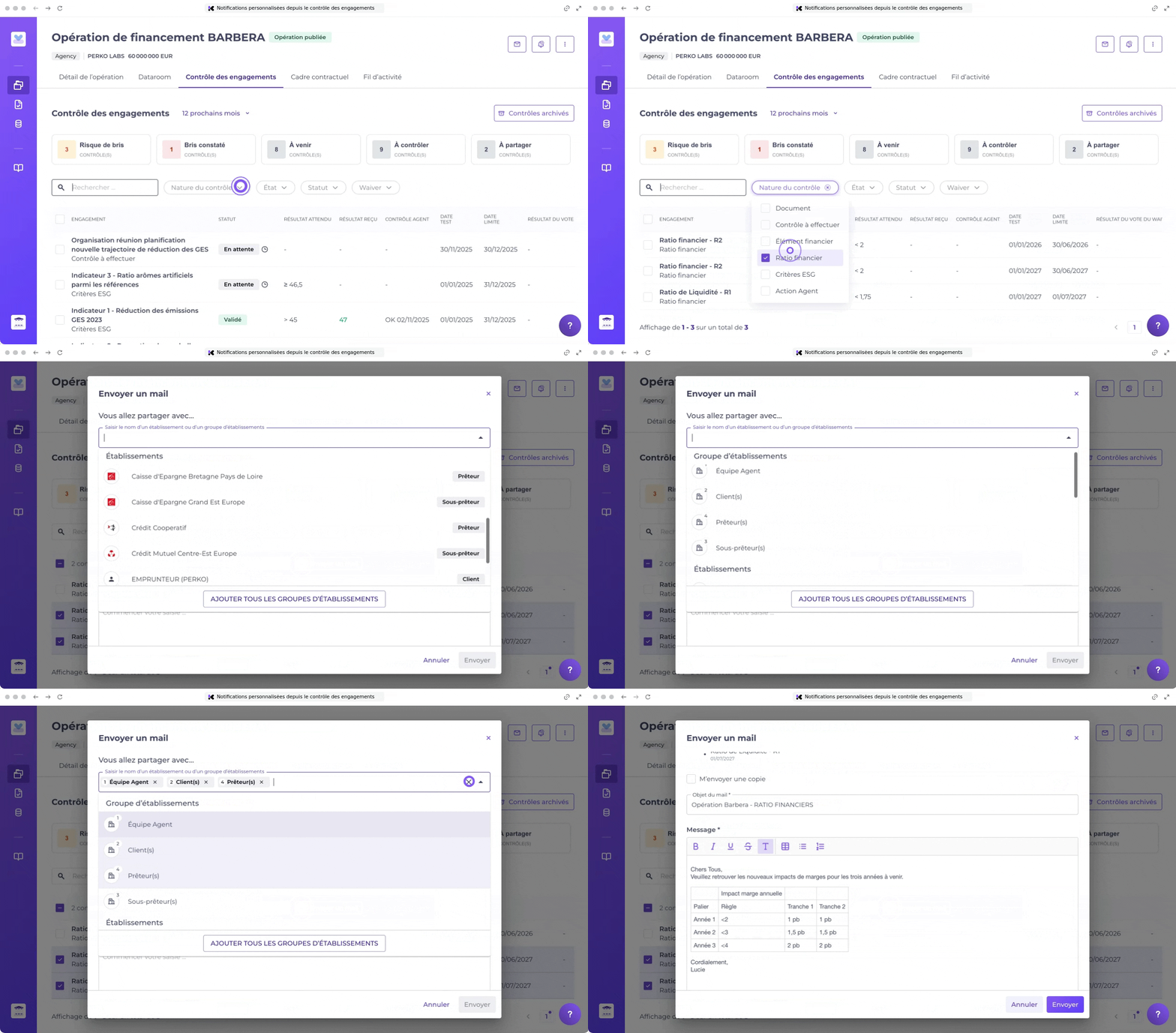
Depuis l’onglet contrôle des engagements, vous pouvez envoyer des notifications personnalisées en lien avec un ou plusieurs contrôles.
Exemple : je souhaite envoyer une notification personnalisée aux prêteurs.
- Rendez-vous l'onglet contrôle des engagements de l'opération souhaitée.
- Sélectionnez le(s) contrôle(s) concerné(s) par votre besoin. Il faut que l'engagement soit créé dans l'onglet cadre contractuel et publié pour que le contrôle associé apparaisse dans cette page.
- Cliquez sur "envoyer un mail".
- Sélectionnez les destinataires de la notification : l'ensemble de votre pool bancaire ou une ou plusieurs entités spécifiques parmi les prêteurs.
- Rédigez le contenu souhaité et cliquez sur "Envoyer".
Une fois la notification envoyée, les contacts renseignés dans votre dossier recevront un email de notification immédiatement.
Voici un exemple type de notification email :
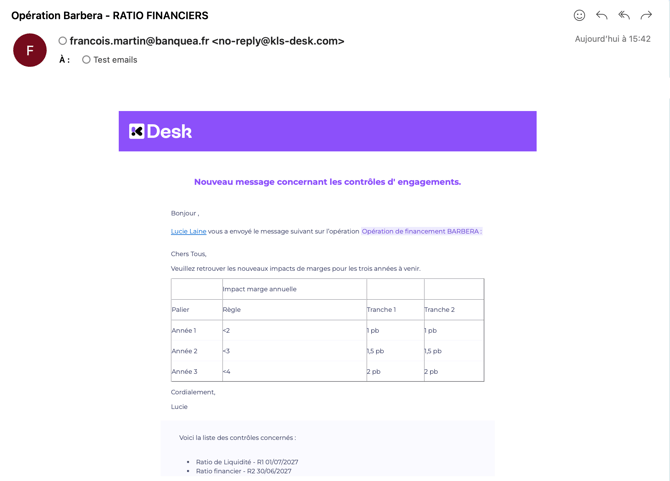
Les informations suivantes sont disponibles dans la notification email :
- Le libellé du dossier en objet et dans le corps de l'email.
- Le détail de votre message.
- Les liens cliquables redirigeant vers votre opération et la liste des contrôles concernés.
Seul le gestionnaire du dossier peut envoyer une notification personnalisée depuis le Desk Kls. En retour, vos parties prenantes utiliseront leur messagerie externe.
Votre notification personnalisée sera tracée dans le fil d'activité du dossier.
Pour lire les informations, rendez-vous dans l'onglet du même nom :
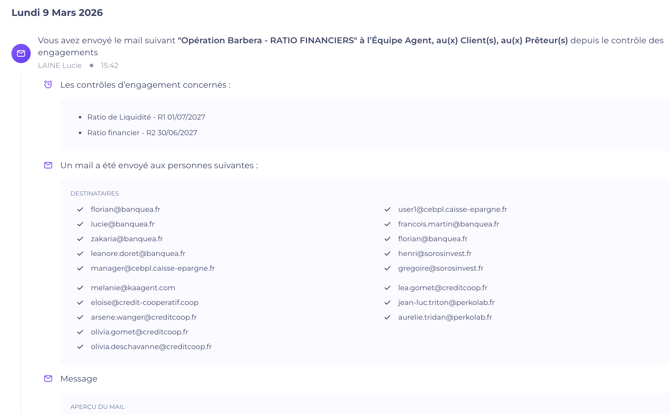
Vous trouverez les informations suivantes dans le fil d'activité :
- Les liens cliquables redirigeant vers la liste des contrôles d'engagement concernés.
- La liste des destinataires.
- L'aperçu du contenu de la notification.
💡 Filtrez sur le type d'activité "mails envoyés" afin de visualiser toutes les notifications envoyées à vos parties prenantes (automatiques et personnalisées).
💡 Dans leur espace, les prêteurs ont accès uniquement aux contrôles partagés par le gestionnaire, c’est-à-dire en statut Validé ou Bris constaté.
Cependant, ils recevront les notifications personnalisées indépendamment du statut du contrôle.
Cette fonctionnalité peut donc être utilisée pour transmettre aux prêteurs des informations sur un contrôle qui n’a pas encore été partagé dans l’application.
3. Envoyer une notification personnalisée depuis un dossier
Depuis chaque opération, vous pouvez envoyer une notification personnalisée pour communiquer une information générale à vos parties prenantes. Ce mode d'envoi est recommandé lorsque votre message ne concerne pas spécifiquement un élément de la dataroom ou un engagement.
- Rendez-vous dans l'opération souhaitée.
- Cliquez sur "envoyer un mail".
- Sélectionnez les destinataires de la notification : un groupe de parties prenantes ou une ou plusieurs entités spécifiques parmi les prêteurs, emprunteurs ou agents du dossier.
- Rédigez le contenu souhaité et cliquez sur "Envoyer".
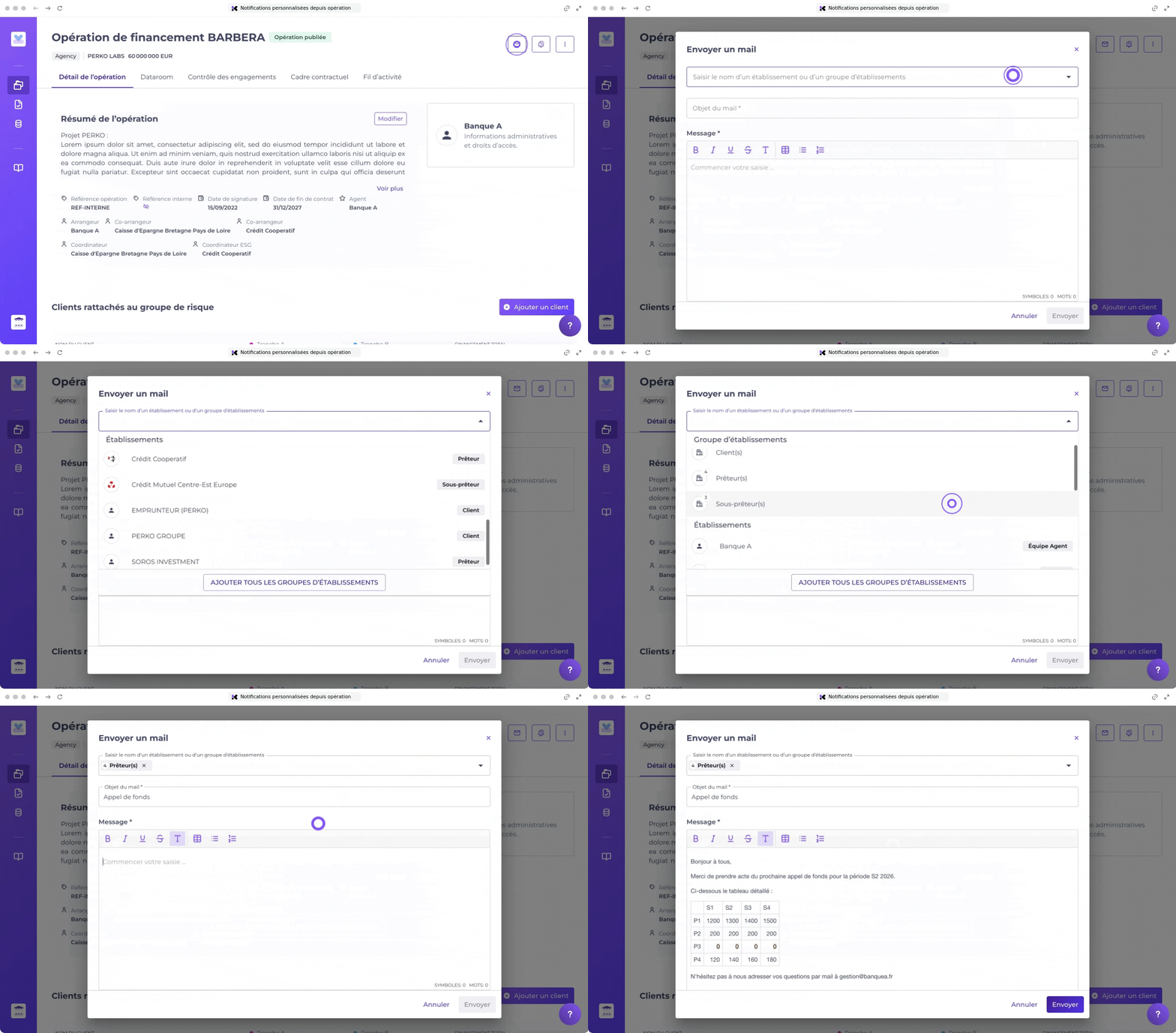
Une fois la notification envoyée, les contacts renseignés dans votre dossier recevront un email de notification immédiatement.
Voici un exemple type de notification email :
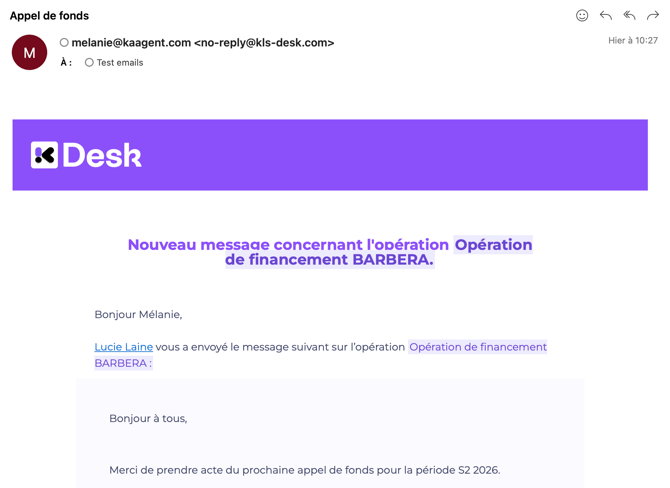
Les informations suivantes sont disponibles dans la notification email :
- Le libellé du dossier en objet et dans le corps de l'email.
- Le détail de votre message.
- Le lien cliquable redirigeant sur votre opération.
Votre notification personnalisée sera tracée dans le fil d'activité du dossier.
Pour lire les informations, rendez-vous dans l'onglet du même nom :
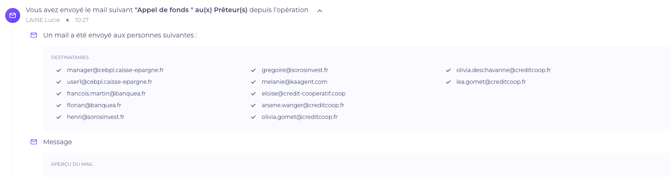
Vous trouverez les informations suivantes dans le fil d'activité :
- La liste des destinataires.
- L'aperçu du contenu de la notification.