
Pour toute question sur le paramétrage d'un programme, contactez directement le gestionnaire ou le référent du programme.
Introduction
L'application Debt Eligibility facilite le pilotage et la distribution de programmes de garantie, subvention ou prêts conditionnés auprès d'un réseau de distributeurs défini.
Le fonctionnement repose sur un workflow alimenté par deux acteurs :
- Le gestionnaire de programme crée le programme, paramètre les critères d'éligibilité, accepte les demandes de réservation, produit les reportings et contrôle les évènements de crédits liés à chaque prêt contractualisé (défauts, appels en garantie, etc.).
- Le distributeur diffuse le programme sur son territoire en conseillant son portefeuille de clients. Il utilise Kls pour faire une demande de réservation et vérifier la correspondance entre les spécificités de son client et les critères d'éligibilité du programme. Il rapporte ensuite l'avancée des discussions au gestionnaire jusqu'à la contractualisation, et le prévient de tout évènement notable — le tout tracé dans Kls.
Ce guide détaille, étape par étape, le processus par lequel un distributeur passe pour concrétiser une demande de réservation en prêt contractualisé.
1. Utiliser le tableau de bord
Le tableau de bord est votre page d'accueil dans Debt Eligibility. Il regroupe les dossiers et objets de financement qui nécessitent une action de votre part, ainsi que les dernières activités enregistrées par votre gestionnaire sur vos dossiers.
Rechercher un dossier
La barre de recherche en haut du tableau de bord vous donne un accès direct à vos dossiers. Saisissez le nom d'un dossier pour être redirigé vers la liste filtrée correspondante.
Actions à mener
Cette section regroupe les dossiers et objets de financement pour lesquels une action de votre part est attendue. Chaque carte est cliquable et redirige vers la liste filtrée correspondante.
La rubrique Réservation & Éligibilité présente quatre indicateurs :
- Arrive à expiration — dossiers dont la date de validité arrive à échéance dans les 7 prochains jours.
- Attente d'informations — dossiers au statut « En attente d'informations complémentaires » pour lesquels le gestionnaire attend un complément de votre part.
- Réserve à compléter — dossiers au statut « Accepté sous réserve » pour lesquels les informations entreprise (SIREN, code NACE, date de création) restent à renseigner.
- À compléter — dossiers au statut « Brouillon » à finaliser et à soumettre.
La rubrique Contractualisation des objets de financement met en avant deux groupes d'objets de financement en attente de contractualisation :
- Objets dans des dossiers au statut « Accepté » — le dossier a été accepté par le gestionnaire et ses objets de financement sont à contractualiser.
- Objets dans des dossiers aux statuts « Contractualisé » ou « Validé » — au moins un objet du dossier est déjà contractualisé, mais d'autres restent en attente. Ces objets sont signalés par une icône de vigilance pour éviter qu'ils soient oubliés.
Dernières activités sur vos dossiers
Ce fil d'activité affiche les actions récentes effectuées par votre gestionnaire sur vos dossiers. Quatre types d'évènements sont remontés :
- Acceptation d'un dossier
- Refus d'un dossier
- Validation d'un objet de financement
- Refus d'un objet de financement
Chaque évènement inclut un lien vers le dossier ou l'objet concerné. Utilisez le filtre pour ajuster la période d'affichage : depuis votre dernière connexion, depuis 1 semaine, depuis 2 semaines, ou depuis 1 mois. Par défaut, les activités sont affichées depuis votre dernière connexion.
2. Saisir une demande de réservation
Pour faire une demande de réservation sur un programme, vous devez remplir deux conditions :
- Avoir accès au Desk Kls de votre entité avec les droits nécessaires pour utiliser Debt Eligibility
- Que votre entité soit renseignée comme "Distributeur" par le gestionnaire sur un programme Debt Eligibility
Une fois ces critères remplis, vous accédez à l'application Debt Eligibility depuis votre espace Kls.
La liste des programmes que vous pouvez distribuer est disponible sur votre navigation latérale. Vous y retrouvez les informations clés : statut du programme (Distribué ou En pause), dates de distribution, montant disponible de l'enveloppe, etc.
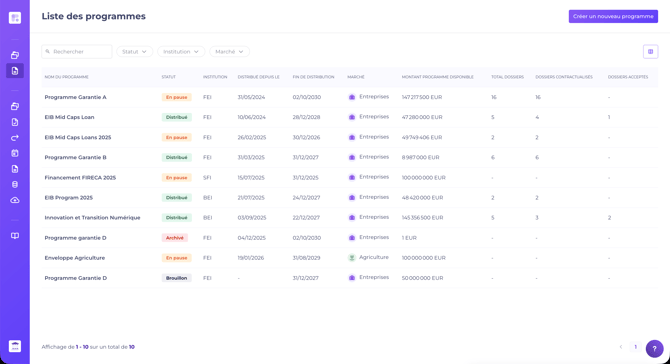
Pour plus de détails, cliquez sur un programme.
Un indicateur affiche la consommation de l'enveloppe en temps réel. Il vous permet de voir les montants encore disponibles à distribuer pour anticiper les demandes de vos clients.
Le gestionnaire met à votre disposition une Dataroom contenant la documentation du programme. Il indique également les contacts référents et détaille le processus de distribution pour faciliter votre compréhension des étapes clés.
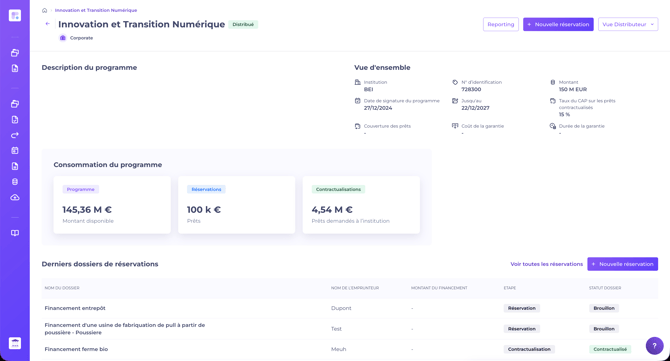
Pour saisir une demande, cliquez sur "Nouvelle réservation". Une fenêtre s'ouvre et vous invite à remplir les informations nécessaires.
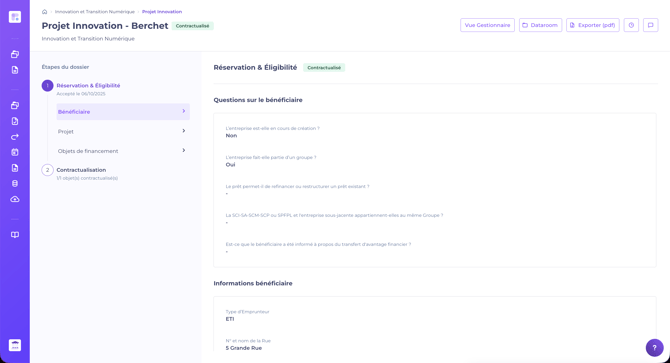
Une fois validées, ces informations créent un dossier. Ce dossier est l'espace central où transitent toutes les informations : votre demande de réservation, la contractualisation de vos objets de financement, le suivi des prêts, les commentaires du gestionnaire et la Dataroom.
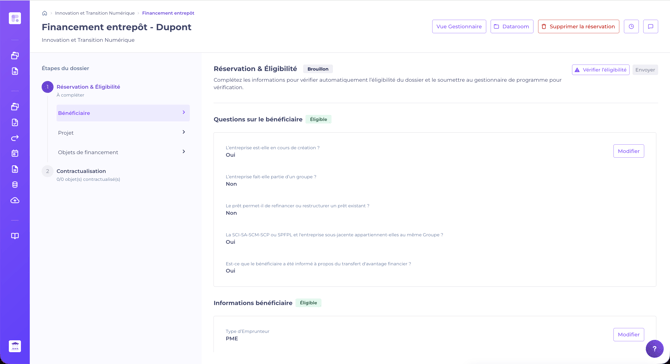
Votre dossier est au statut Brouillon. Pour le faire avancer, complétez le formulaire d'éligibilité paramétré par le gestionnaire, puis envoyez-le.
Le moteur d'éligibilité de Kls vous indique en temps réel si votre client est éligible ou non au programme, pour ne pas perdre de temps sur des dossiers inéligibles. Toute réponse inéligible est signalée directement.
Vous disposez également d'une Dataroom propre à chaque dossier, consultable par le gestionnaire, sur laquelle vous pouvez ajouter la documentation justificative nécessaire.
Si toutes les conditions sont remplies, envoyez votre demande au gestionnaire pour acceptation. Toutes les informations saisies sont conservées pour les étapes suivantes.
Une fois votre demande envoyée, la main passe au gestionnaire. Il peut :
- Refuser votre demande, ce qui entraine l'archivage automatique du dossier.
- Mettre votre demande en attente, dans trois cas :
- En attente retour institution, si un échange avec l'institution est nécessaire
- Demande d'informations complémentaires, si un complément d'information vous est demandé
- Renvoyer en brouillon, ce qui vous redonne la main pour mettre à jour votre demande
- Accepter votre demande, ce qui vous permet de passer à l'étape suivante : la contractualisation.
Votre demande est acceptée sous réserve
Le statut « Accepté sous réserve » vous permet d'avancer commercialement avec votre client pendant que son entreprise s'immatricule. Ce statut ne donne accès qu'à l'étape 1 : la contractualisation reste verrouillée tant que votre dossier n'est pas passé au statut « Accepté ».
Une nouvelle entrée « Informations entreprise », marquée d'une icône d'alerte, apparaît dans votre dossier. Un bandeau ambre y rappelle le dernier motif posté par le gestionnaire.
Dès que vous disposez des informations de votre client, vérifiez et complétez le bloc « Informations entreprise ». Les champs affichés dépendent de la configuration du programme.
Une fois vos données enregistrées, le bouton « Renvoyer la demande » s'active. Votre dossier repasse au statut « Envoyé » pour un nouveau contrôle du gestionnaire, qui peut à nouveau accepter sous réserve — sans limite du nombre d'allers-retours —, mettre en attente, refuser, ou accepter définitivement votre demande.
Tant que le gestionnaire n'a pas re-statué, l'étape « Information entreprise » reste en lecture seule de votre côté.
-
Retrouvez tous vos dossiers en attente de complétion dans l'indicateur « Réserve à compléter » de la rubrique Réservation & Éligibilité de votre tableau de bord.
- Chacune de ces actions déclenche une notification e-mail pour vous avertir du changement d'état de votre dossier.
- Une demande de réservation a une durée de vie au-delà de laquelle elle est automatiquement annulée en cas d'inactivité. Cette durée est paramétrée par le gestionnaire et la date d'échéance s'affiche sur votre dossier. Vous pouvez proroger cette date une fois par demande.
3. Répondre à un commentaire du gestionnaire
Si le gestionnaire ajoute un commentaire sur votre dossier, vous pouvez y répondre à tout moment depuis l'espace dédié du dossier.
4. Contractualiser les objets de financement
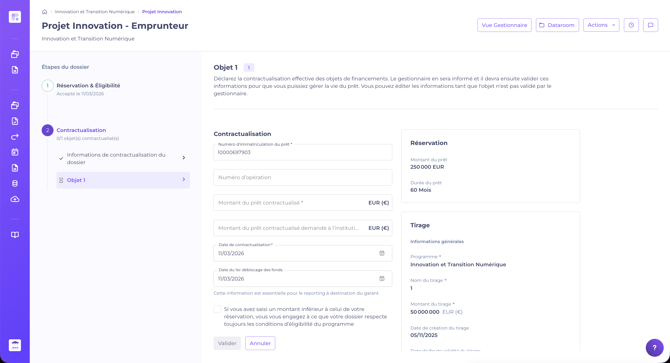
Une fois votre demande acceptée par le gestionnaire, votre dossier passe à l'étape 2 : Contractualisation. Cette étape vous permet de communiquer toutes les informations liées au prêt accordé à votre client.
La contractualisation se fait pour chaque objet de financement. Chaque objet de financement suit son propre cycle de vie, indépendant du statut du dossier.
Pour chaque objet de financement, vous pouvez :
- Contractualiser l'objet en renseignant les informations de contractualisation. L'objet passe au statut Contractualisé.
- Abandonner l'objet. L'objet passe au statut Abandonné et ne pourra plus être contractualisé.
Une fois un objet de financement contractualisé, le gestionnaire peut :
- Annuler la contractualisation (l'objet revient au statut En attente de contractualisation)
- Valider l'objet de financement (statut Validé)
- Refuser l'objet de financement (statut Refusé, irréversible)
Le statut de votre dossier évolue automatiquement en fonction des statuts de ses objets de financement :
- Au moins un objet contractualisé → le dossier est Contractualisé
- Au moins un objet validé → le dossier est Validé
Si votre dossier contient plusieurs objets de financement, chacun suit son propre cycle de vie. Votre tableau de bord met en avant les objets encore en attente de contractualisation dans les dossiers au statut « Contractualisé » ou « Validé », pour éviter qu'un objet soit oublié une fois que d'autres ont été contractualisés.
Pour débloquer la situation, l'utilisateur doit :
1. Effectuer une demande de prorogation directement depuis le dossier concerné.
2. Patienter le temps que cette demande soit soumise au gestionnaire de programme pour validation.
3. Une fois la prorogation accordée, la nouvelle échéance est mise à jour et l'envoi de la contractualisation est de nouveau possible.
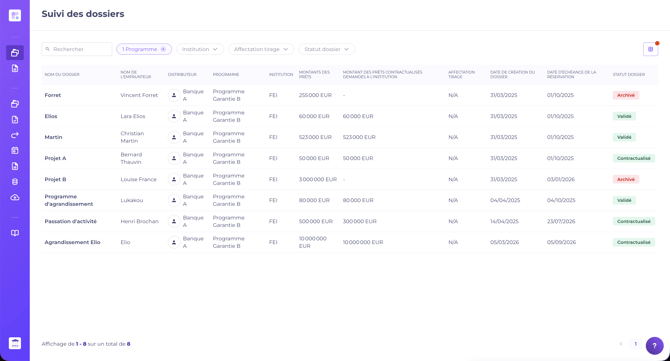
Vous retrouvez l'ensemble de vos dossiers, triés par statut, dans l'onglet "Suivi" du menu latéral gauche.
5. Gérer les évènements de vie du prêt
Pour chaque objet de financement au statut Validé, vous pouvez consigner tous les évènements importants liés au crédit : remboursement anticipé, refinancement, défaut de paiement, etc. Vous pouvez également effectuer une demande d'appel en garantie.
Pour en savoir plus, consultez notre guide dédié : Gérer les évènements de contrat de crédit.
6. Exporter un dossier en PDF
Vous pouvez générer un document PDF qui regroupe toutes les informations de votre dossier, en fonction de son état d'avancement (réponses au questionnaire d'éligibilité, informations de contractualisation, etc.).
Pour cela, ouvrez le dossier de votre choix dans Debt Eligibility. Le bouton "Exporter (PDF)" est visible en haut à droite de l'écran. Cliquez dessus pour télécharger le PDF.
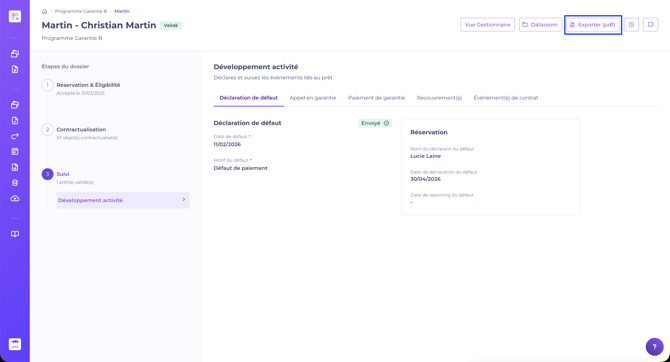
L'export n'est pas disponible pour les dossiers en statut Brouillon ou Archivé.
Cette option vous permet de collecter les informations d'un dossier pour les stocker ailleurs selon vos besoins (GED interne, dossier d'autres services, etc.).
7. Extraire les données pour vos reportings
Le module d'export permet d'extraire les données de vos dossiers au format Excel, pour vos retraitements ou reportings.
Depuis un programme, cliquez sur "Reporting" en haut à droite. Créez des modèles d'export en sélectionnant les champs qui vous intéressent. Les modèles sont conservés et réutilisables.
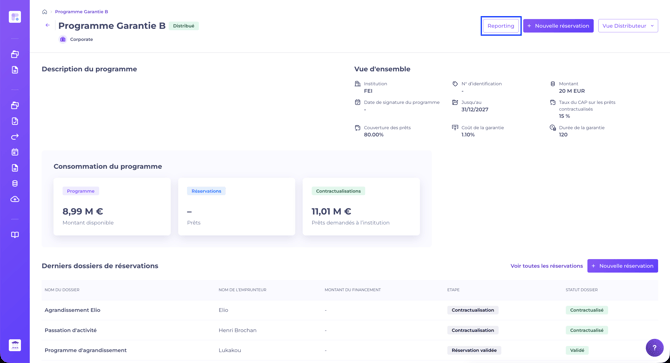
Lancez l'export et récupérez votre fichier Excel.